












哇,你准备好升级你的电脑性能了吗?想要让你的电脑在游戏中大杀四方,或者在视频剪辑中如鱼得水?那就得来个独立显卡的安装大作战!今天,就让我带你一步步走进这个神秘的世界,一起见证显卡安装的全过程吧!
一、准备工作:工具与材料
在开始之前,可不能小看了准备工作的重要性。以下是你需要准备的材料和工具:
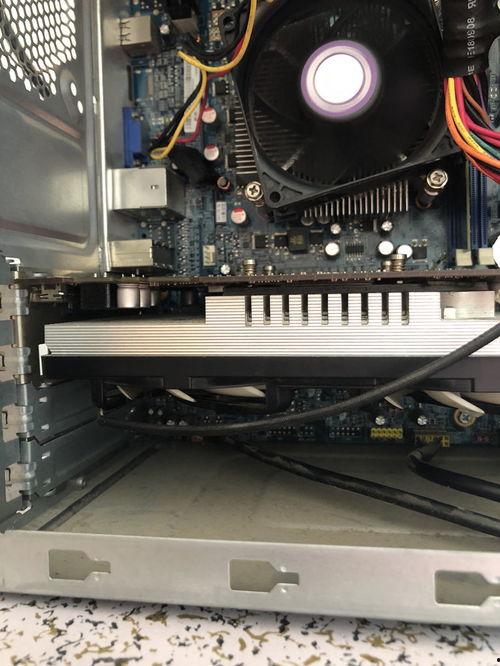
1. 显卡:当然,这是主角,记得选择适合你电脑型号的显卡。
2. 螺丝刀:用于拆卸和安装电脑内部的各种螺丝。
3. 防静电手环:防止在操作过程中产生静电,损坏电脑部件。
4. 显卡支架:如果你的机箱没有自带显卡支架,需要单独购买。
5. 散热膏:用于显卡与散热器之间的接触,提高散热效果。
准备好这些,我们就正式进入战场了!
二、断电与拆机
1. 断电:首先,确保你的电脑已经完全关闭,并且拔掉电源线。
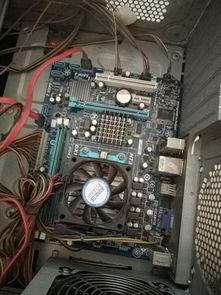
2. 拆机:打开机箱,通常在机箱后部有螺丝固定,用螺丝刀拧下螺丝,打开机箱盖。
注意:拆机过程中要小心,避免损坏机箱内部的线路和部件。
三、显卡安装
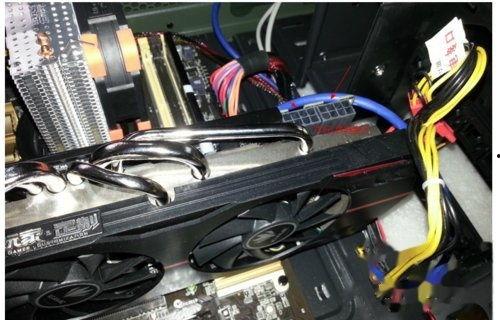
1. 定位:将显卡插入主板的PCIe插槽中,注意插槽的方向,确保显卡的金手指与插槽对齐。
2. 固定:将显卡插入插槽后,用螺丝固定显卡,确保显卡稳固。
3. 散热器安装:如果你的显卡需要额外的散热器,按照散热器的说明书进行安装。
4. 电源线连接:将显卡的电源线连接到电源上,确保电源线连接牢固。
四、散热膏涂抹
1. 清洁:用干净的布擦拭显卡和散热器之间的接触面,确保干净无尘。
2. 涂抹:将散热膏均匀涂抹在显卡的表面,注意不要涂抹过多,以免影响散热效果。
五、恢复原状
1. 安装散热器:将散热器安装回显卡上,确保散热器与显卡紧密接触。
2. 安装机箱盖:将机箱盖安装回原位,拧紧螺丝。
3. 连接电源线:将电源线重新连接到电源上。
六、测试与优化
1. 开机:打开电脑,进入BIOS设置,检查显卡是否正常工作。
2. 测试:运行一些大型游戏或软件,测试显卡的性能。
3. 优化:根据需要调整显卡的驱动程序和设置,以达到最佳性能。
恭喜你,显卡安装完成!现在,你的电脑性能已经得到了质的提升,尽情享受游戏和工作的乐趣吧!
通过以上步骤,相信你已经对独立显卡的安装有了更深入的了解。记住,安装显卡虽然看似复杂,但只要按照步骤操作,其实并不难。希望这篇文章能帮助你顺利完成显卡的安装,让你的电脑焕发新的活力!
转载请注明来自精品国产999,本文标题:《独立显卡安装视频,轻松实现显卡升级与优化》








 京公网安备11000000000001号
 京ICP备11000001号